Corrijo el desplazamiento por filas de películas/series en Safari (net22.cc solo en el navegador). Si usaste DODO Webview — ya funcionando perfectamente, no hace falta nada.
NetMirror en iPhone y iPad a través de DODO Webview
Escucha la biblioteca completa de NetMirror — 500.000 películas, series web y televisión en directo desde Netflix, Prime, Disney+ Hotstar — directamente en tu iPhone o iPad. Sin jailbreak, sin riesgo de Apple ID, sin registro. Solo instala Vista web DODO desde la App Store y cargar la URL dentro de ella.
netfree2.cc dentro de DODO. Cambios de URL mensuales — URL siempre actualizada aquí.
Por qué iOS necesita un wrapper de Webview
Apple's Directrices de revisión de la App Store Prohíbe las aplicaciones que agreguen contenido de streaming protegido por derechos de autor de otros servicios. Por eso NetMirror en sí no es — ni puede ser — una aplicación nativa para iOS. En su lugar, la solución de iOS utiliza una solución genérica WebView Wrapper llamado DODO Web View - Películas para televisión, listado en la App Store bajo "Entretenimiento" por el desarrollador "Umer Shabbir".
DODO Web View es una aplicación completamente revisada por App Store. Apple lo ha aprobado porque, por sí solo, no hace nada — es simplemente un shell de navegador con un campo URL y tres interruptores (pantalla completa, rotación automática, HTTPS). Lo que cargues dentro depende de ti. La URL de streaming de NetMirror funciona perfectamente dentro de DODO porque los interruptores permiten la experiencia de visualización adecuada.
Este enfoque es idéntico a cómo millones de usuarios acceden a servicios bloqueados por región o no oficiales en iOS. Otras aplicaciones intercambiables que funcionan igual: iOSMirror, NetFree, y cualquier aplicación HTML5 de webview. Si DODO desaparece de la tienda algún día, solo tienes que instalar el siguiente equivalente y cargará la misma URL. Ver nuestro NetMirror vs Netflix Comparación de por qué esto es necesario en primer lugar.
Obras en
- iPhone 5s y versiones posteriores (todos los iPhones modernos)
- iPad — todas las generaciones desde 5+
- iPad Air, iPad Mini, iPad Pro serie M
- iPod Touch 6ª y 7ª generación
- iOS 12+ (recomendado iOS 14+)
Limitaciones
- No se permiten descargas nativas offline (solo caché del navegador)
- 1 anuncio corto en el primer lanzamiento diario (cierra en ~20 seg)
- La URL cambia cada 4–6 semanas (publicamos actualizaciones rápidamente)
- Para soporte total offline → usar Android APK
4 pasos para hacer NetMirror en tu iPhone
Capturas de pantalla reales de una instalación limpia. Desde la App Store hasta la primera retransmisión — unos 3 minutos en total.
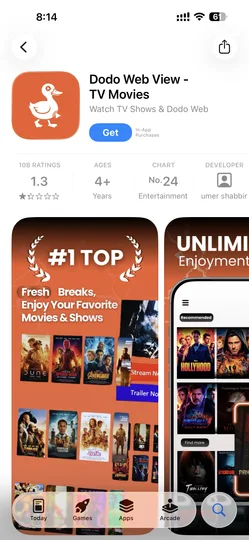
Instalar DODO Web View desde la App Store
Abre la App Store en tu iPhone o iPad y pulsa el enlace directo de abajo — o busca "Dodo Web View - TV Movies" del desarrollador "umer shabbir". Gratis, reseña de la App Store, valoración 4+. Unos 30 segundos.

Introduce la URL actual: netfree2.cc
Lanzar DODO Web View. En el campo URL, escribe la URL actual de iOS — netfree2.cc (verificado el 09-05-2026). Activa los tres interruptores: Pantalla completa, Rotación automática y HTTPS. Pulsa "Abrir WebView".
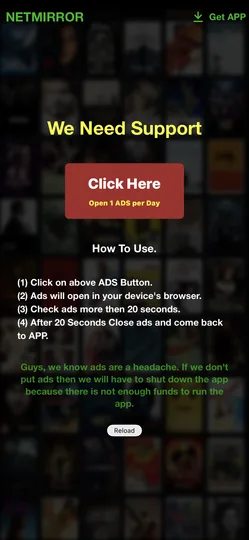
Toca el anuncio de soporte una vez al día
En el primer lanzamiento de cada día, NetMirror muestra una pantalla de "Necesitamos soporte" con un botón de anuncios de Haz clic aquí. Tócalo (abre un anuncio en tu navegador), espera ~20 segundos, luego cierra esa pestaña y vuelve a DODO. La app permanece sin anuncios durante las siguientes 24 horas.
Navega y escucha en streaming
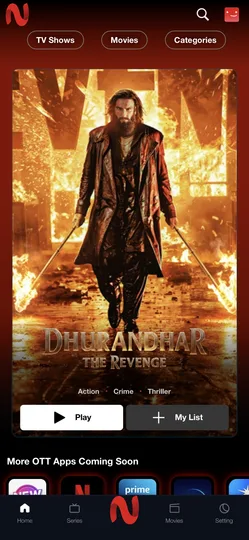
Estás dentro. La biblioteca completa de NetMirror se carga — Programas de TV, Películas, pestañas de Categorías en la parte superior, banner destacado con reproducción de un toque, además de 50+ secciones OTT en plataformas (Netflix, Prime, Disney+, Hotstar). Sin registro, sin cuenta, solo streaming.
Guarda la página de URL en la pantalla principal de tu iPhone para acceder con un solo toque cada vez que la URL gire.
Misma biblioteca premium — Optimizada para iPhone
Audio multilingüe
Pistas en inglés, tamil, telugu e hindi en el mismo título de Hollywood — algo raro incluso en Netflix India de pago. La principal razón por la que los usuarios indios de iPhone cambian de lugar.
AirPlay a Apple TV
Toca AirPlay en el Centro de Control y envía cualquier vídeo a tu Apple TV, HomePod o altavoz AirPlay 2. Funciona dentro de DODO sin ninguna configuración adicional.
Imagen en imagen
iOS 14+ soporta PiP para cualquier vídeo HTML5. Pulsa PiP, cambia de aplicación, sigue viendo en una ventana flotante — perfecto para hacer varias cosas a la vez.
4K UHD + HDR10
El iPhone 12 Pro y versiones posteriores ofrecen streaming 4K HDR en títulos compatibles. Los iPhones antiguos eligen automáticamente la mejor resolución para su pantalla.
Controles personalizados para jugadores
Salto de 10 segundos, navegación por episodios, conmutador de idioma de audio, selector de subtítulos y velocidad de reproducción de 0,5x a 2x, todo dentro de DODO.
Añadir URL de trabajo a la pantalla de inicio
Guarda la página /netmirror-new-url-working/ como icono de la pantalla de inicio del iPhone. Con solo → siempre saber la URL de hoy.
Problemas comunes en iOS — Soluciones rápidas
Error "No se puede cargar la página"
La URL actual ha cambiado. Descarga las últimas actualizaciones de /netmirror-new-url-working/. También prueba a desactivar HTTPS en los ajustes de DODO.
El vídeo se detiene cuando se bloquea la pantalla
Activa la imagen en imagen antes de bloquear. Toca el icono PiP en el reproductor, el audio continúa incluso con el teléfono bloqueado.
DODO Webview no está en la App Store
Apple a veces retira DODO temporalmente. Usa iOSMirror o NetFree como copia de seguridad — la misma URL funciona.
AirPlay no funciona
Asegúrate de que tu Apple TV y tu iPhone estén conectados al mismo Wi-Fi. Actualizar DODO a la última versión. Prueba a reiniciar ambos dispositivos.
Subtítulos no aparecen
Toca el icono de engranaje del jugador → Subtítulos → elige tu idioma. A veces iOS pone por defecto en apagado — activarlo manualmente.
Navegador marcado como inseguro
Falso positivo — la URL es verificada por nosotros antes de publicarla. Pulsa "Visitar de todos modos" y continúa. Consulta nuestro informe de VirusTotal en la página principal.
¿Sigues atascado?
NetMirror en otros dispositivos
Tu streaming sin cuenta te sigue en todos los dispositivos. Elige tu plataforma para la guía dedicada.
Preguntas frecuentes sobre iPhone y iPad
Todo lo que los usuarios preguntan sobre ejecutar NetMirror en iOS a través de DODO Webview.
¿Está NetMirror disponible en la App Store de Apple?
¿Es seguro instalar DODO Webview en mi iPhone?
¿Necesito hacer jailbreak para mi iPhone?
¿En qué versiones de iOS funciona esto?
¿Por qué cambia la URL cada pocas semanas?
¿Necesito registrarme o crear una cuenta en iOS?
¿Puedo descargar películas para verlas sin conexión en el iPhone?
¿Funciona AirPlay? ¿Puedo transmitir a Apple TV?
El vídeo deja de reproducirse cuando bloqueo la pantalla — ¿arreglo?
Mi webview DODO muestra "No se puede cargar" — ¿y ahora qué?
¿Es legal usar NetMirror en el iPhone?
¿Cómo desinstalo si ya no quiero NetMirror?
Tres toques desde la App Store hasta el streaming
Instalación Vista web DODO desde la App Store, pegar netfree2.cc, y empezar a ver. URL siempre actualizada en la página dedicada del rastreador.